
如何彻底关闭谷歌浏览器自动更新?详细图文指南
目录导读
- 为什么要关闭自动更新?
- 通过组策略编辑器(适用于Windows专业版/企业版)
- 修改注册表(适用于所有Windows版本)
- 使用任务计划程序
- 修改配置文件(适用于macOS与Linux)
- 关闭更新后需要注意什么?
- 常见问题解答(FAQ)
为什么要关闭自动更新?
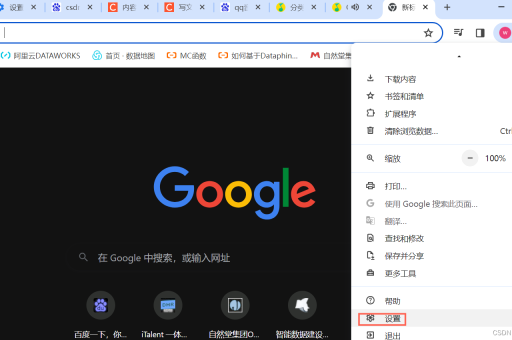
谷歌浏览器以其速度和安全著称,其默认开启的自动更新功能旨在为用户无缝提供最新功能、性能改进和安全补丁,在某些特定场景下,用户可能需要暂时或永久关闭此功能,主要原因包括:
- 企业环境部署:IT管理员需要确保所有员工使用统一版本,以兼容内部系统或特定插件,避免新版浏览器带来意外的兼容性问题。
- 网络带宽限制:在按流量计费或带宽有限的网络环境下,后台自动更新可能消耗不必要的流量。
- 版本稳定性需求:某些用户或开发者依赖特定版本进行工作(如网页调试、插件测试),新版本可能引入界面变动或API更改,影响工作流程。
- 系统资源管理:对于配置较低的旧电脑,后台更新进程可能占用宝贵的CPU和内存资源。
长期禁用更新会使浏览器暴露在已知的安全漏洞中,因此请谨慎操作,并确保在可控的时间内重新启用更新或手动更新。
方法一:通过组策略编辑器(适用于Windows专业版/企业版)
这是微软官方推荐的、最彻底的管理方法,但仅适用于Windows 10/11专业版、企业版或教育版。
- 下载谷歌浏览器管理模板:
- 访问谷歌浏览器企业版帮助页面,下载“策略模板”文件(
policy_templates.zip)。
- 访问谷歌浏览器企业版帮助页面,下载“策略模板”文件(
- 安装模板:
- 解压下载的ZIP文件,进入
windows文件夹,找到admx子文件夹。 - 将
chrome.admx文件复制到C:\Windows\PolicyDefinitions。 - 将
zh-CN文件夹中的chrome.adml文件复制到C:\Windows\PolicyDefinitions\zh-CN。
- 解压下载的ZIP文件,进入
- 配置组策略:
- 按下
Win + R,输入gpedit.msc,回车打开“本地组策略编辑器”。 - 依次展开:
计算机配置→管理模板→经典管理模板(ADM)→ 谷歌浏览器。 - 在右侧找到“更新策略选项”,双击打开“启用自动更新”。
- 选择“已禁用”,然后点击“应用”和“确定”。
- 按下
- 生效:重启计算机后,谷歌浏览器的自动更新将被系统级禁用。
方法二:修改注册表(适用于所有Windows版本)
如果您的系统是家庭版,没有组策略功能,可以通过修改注册表实现。
警告:错误编辑注册表可能导致系统不稳定,操作前建议备份注册表或创建系统还原点。
- 按下
Win + R,输入regedit,回车打开注册表编辑器。 - 导航到以下路径(如果不存在则新建项):
HKEY_LOCAL_MACHINE\SOFTWARE\Policies\Google\Update - 在右侧空白处右键,选择
新建→DWORD (32位) 值。 - 将新值命名为
AutoUpdateCheckPeriodMinutes。 - 双击该值,将“数值数据”设置为
0,基数选择“十进制”,这表示更新检查周期为0分钟。 - (可选)更彻底的禁用:在同一位置,再新建一个
DWORD (32位) 值,命名为UpdateDefault,将其值设置为0。 - 关闭注册表编辑器并重启电脑使设置生效。
方法三:使用任务计划程序
谷歌浏览器在Windows中通过“任务计划程序”来触发更新检查。
- 在开始菜单搜索“任务计划程序”并打开。
- 在左侧控制台树中,依次展开:
任务计划程序库→Google→Update。 - 在中间面板,你会看到名为“GoogleUpdateTaskMachineCore”和“GoogleUpdateTaskMachineUA”等任务。
- 分别右键点击这些任务,选择“禁用”,这将阻止计划任务自动运行。
- 注意:此方法可能被浏览器或系统后续的安装程序重置。
方法四:修改配置文件(适用于macOS与Linux)
-
macOS:
- 打开“终端”。
- 使用命令禁用更新组件(需要管理员密码):
sudo chmod 000 /Library/Google/GoogleSoftwareUpdate/GoogleSoftwareUpdate.bundle/Contents/Resources/GoogleSoftwareUpdateAgent.app/Contents/MacOS/GoogleSoftwareUpdateAgent
- 此命令移除了更新代理程序的执行权限,若要恢复,将
000改为755。
-
Linux(Debian/Ubuntu等使用APT的系统):
- 编辑谷歌浏览器的源配置文件:
sudo nano /etc/apt/sources.list.d/google-chrome.list
- 在文件开头添加 注释掉整行,或直接删除文件内容并保存。
- 运行
sudo apt update,此后系统将不会接收和安装谷歌浏览器的更新。
- 编辑谷歌浏览器的源配置文件:
关闭更新后需要注意什么?
- 安全风险:这是最大的弊端,您将无法自动获取修复高危漏洞的安全补丁。
- 手动更新:您需要定期访问谷歌浏览器官方网站,手动下载并安装新版本。
- 功能缺失:无法体验最新的性能优化和功能特性。
- 恢复更新:只需反向操作上述步骤(如将组策略或注册表值改为“未配置”或“启用”,重新启用任务计划,恢复文件权限等),即可重新开启自动更新。
常见问题解答(FAQ)
Q1:关闭自动更新后,我的书签、密码和历史记录会丢失吗? A1: 不会,关闭更新功能只影响浏览器核心程序和组件的升级,您的个人资料数据完全不受影响。
Q2:使用修改注册表的方法安全吗? A2: 只要严格按照步骤操作,只修改指定的键值,是安全的,但强烈建议先备份注册表,对于不熟悉注册表的用户,建议优先尝试其他方法。
Q3:为什么我禁用后,谷歌浏览器偶尔还是会更新?
A3: 可能的原因有:1) 策略未正确应用或系统未重启;2) 通过第三方软件管理工具(如软件管家)进行了更新;3) 您修改的是当前用户策略,但更新程序运行在系统级,请检查是否使用了最高权限的方法(如组策略或HKEY_LOCAL_MACHINE下的注册表)。
Q4:有没有一键关闭更新的软件? A4: 网上存在一些第三方小工具,但出于安全考虑,不建议使用,它们可能包含恶意代码或实现原理与上述手动方法一致,最可靠的方式是自行按照本文官方推荐的方法操作。
Q5:企业如何批量管理谷歌浏览器更新? A5: 企业管理员应使用组策略(Windows)或配置文件(macOS/Linux)进行集中部署和管理,可以精确设置更新策略,例如指定内部服务器进行更新分发,或设置更新延迟周期。
通过以上方法,您可以有效控制谷歌浏览器的更新行为,请务必权衡便利性与安全性,在适合的场景下使用这些技巧。